泠光(HyperVC)--基于混合神经网络HybridSN的高光谱图像分类Web应用程序
This is the OUCSE Project_HyperVC's web of 18Group.
| IDE | Visual Studio 2022, VSCode 2022 |
|---|---|
| Web Framework | ASP.NET WEB(.NET Framework 4.7.2) |
| Main Language | C#, Python, JSP, HTML |
| Other | Anaconda3, Pytorch |
- 全新的UI设计,更美观的界面
- 现在用户可以上传 IndianPines、Salinas、PaviaU 的高光谱图像,由web发送请求,后端响应并输出分类结果与信息,最终显示在web上。
- 现在用户可以发送反馈意见到COS云端上。
- 现在支持的数据集:IndianPines、Salinas、PaviaU.
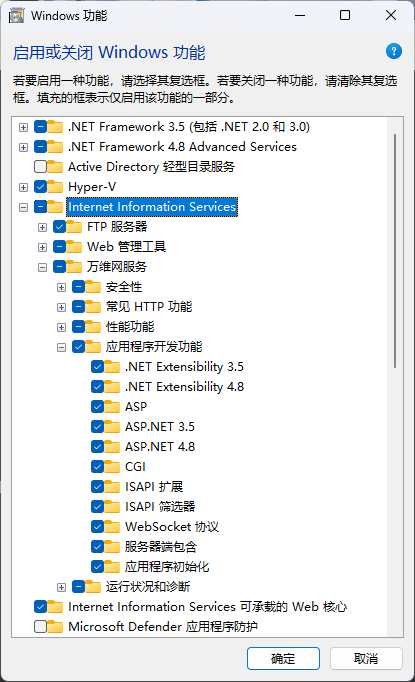
在 Windows控制面板-程序与功能-启用或关闭Windows功能 中勾选 IIS、.NET 相关功能模块,点击确定并等待系统安装启用功能完成。
注:该部分会产生腾讯云费用,请自行斟酌
注册腾讯云账号,在对象存储服务中新建一个存储桶,选择地域,填写名称等。
存储桶访问权限设置为共有读私有写。
其他设置按需设置,详情请查看腾讯云COS帮助文档。
对象存储 创建存储桶-控制台指南-文档中心-腾讯云 (tencent.com)
获取 腾讯云密钥、腾讯云账户的账户标识APPID、存储桶名称、存储桶地域,
打开项目文件根目录下的 HyperVC_Setting.yaml,填写对应配置文件信息。
相关帮助请查看腾讯云帮助文档。
存储桶列表 - 对象存储 - 控制台 (tencent.com)



使用VS2022打开项目文件中的解决方案Web_HyperVC.sln,
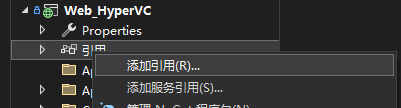
右击Web_HyperVC项目,找到项目根目录下的COSXML.dll,并添加COSXML.dll引用。
然后右击解决方案-清理解决方案,并重新生成解决方案。


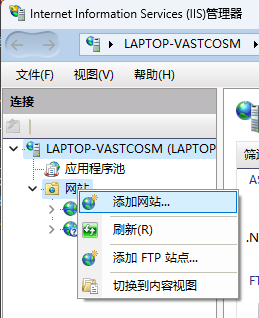
打开IIS管理器,并右键后点击添加网站。
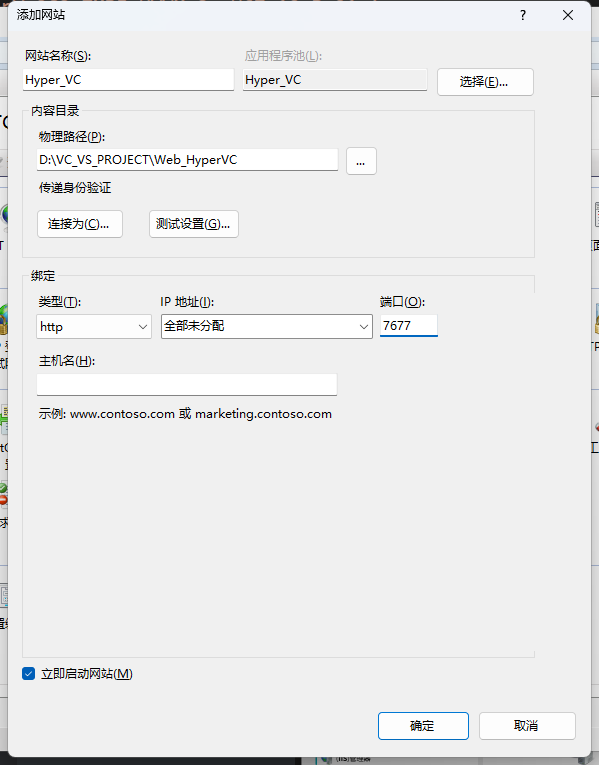
输入一个网站名称,选择物理路径到刚才下载的项目文件根目录。
修改端口,建议为5000~9999之间,点击确定。(若有https或域名需求可另外自行配置)
打开应用程序池,找到刚刚添加的web应用程序。右击-高级设置-进程模型-标识,修改标识为自定义账户,设置为系统管理员账户。确定后重启网站。
随后即可使用 localhost:端口名 访问网站。
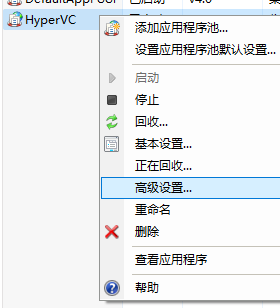
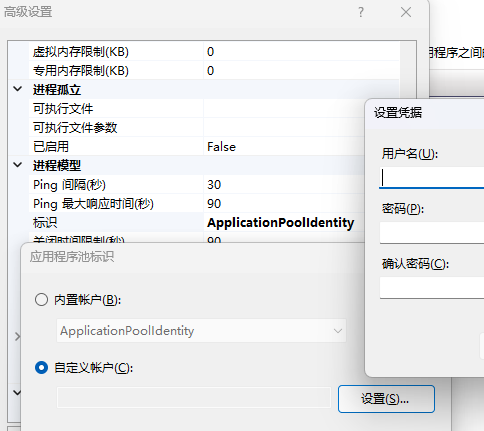
相关方法比较简单请自行查找。
打开项目目录下的HyperVC_py文件夹,找到requirements.txt文件,并使用pip安装对应依赖。
pip3 install -r requirements.txt
如果出现错误 当前标识(IIS APPPOOL\132)没有对“C:\Windows\Microsoft.NET\Framework64\v4.0.30319\Temporary ASP.NET Files”的写访问权限。 请按照如下设置:
在 属性-安全-编辑-添加 中新增IIS用户组,一般命名为IIS_IUSRS,并勾选完全控制权限点击确定。
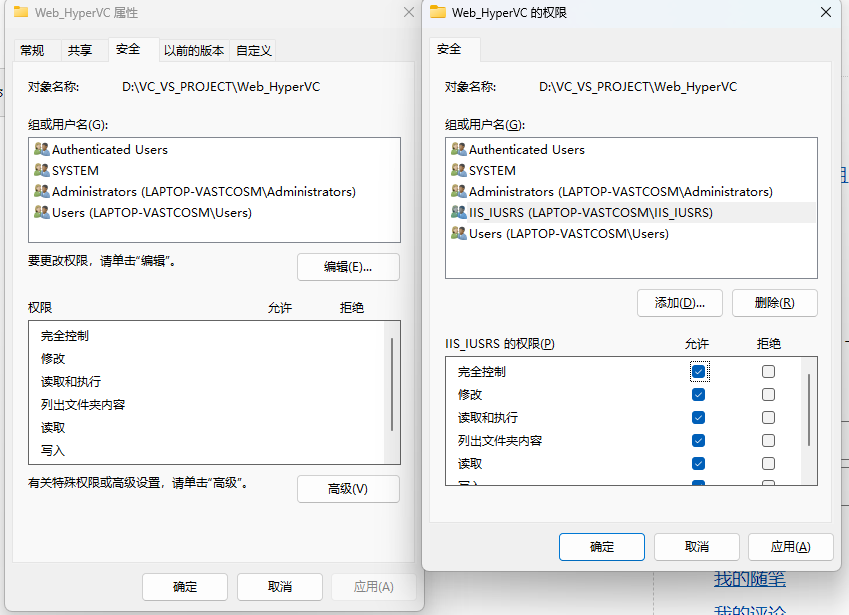
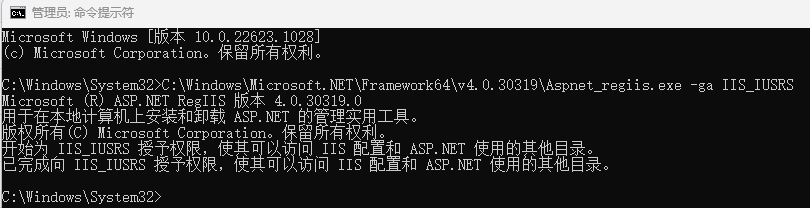
使用 管理员身份打开cmd ,输入以下内容,其中 server\user 为刚刚添加的用户组的名称。
C:\Windows\Microsoft.NET\Framework64\v4.0.30319\Aspnet_regiis.exe -ga server\user
| Ver 1.6 | 新增部署文档 新增yaml配置文件用以自定义配置COS 修改了项目的路径读取逻辑 |
|---|---|
| Ver 1.5.1 | 更换了全新的UI,新增了反馈意见上传至COS云。 |
| Ver 1.4 | 完成了三个数据集的训练和适配 |
| Ver 1.3 | 修复了计时器与COS请求的timer冲突,修改了存储逻辑 |
| Ver 1.2 | 优化了前后端调用的接口和逻辑 |
| Ver 1.1 | 优化了大量的应用逻辑与数据存取,优化了一些对于腾讯云COS的API的调用的逻辑,修复了一些前端无响应的bug。 |
| Ver 1.0.1 | 新增了间隔查询请求。 |
| Ver 1.0 | 引入了腾讯云COS,分类结果将储存在COS云端。 |
| Ver 0.1 | 完成了基本的Web UI设计,完成了mat图像上载功能。 |